
Télécharger GSpace – Outil de stockage en ligne gratuit basé sur Gmail
Aperçu
GSpace est un module complémentaire léger pour Firefox qui transforme n’importe quel compte Gmail en un espace de stockage cloud modeste mais fonctionnel. Contrairement aux services de partage de fichiers traditionnels qui nécessitent des comptes séparés ou des frais d’abonnement, GSpace exploite l’allocation généreuse de 15 Go (ou plus, si vous avez Google One) déjà associée à votre compte Google. Une fois installé, l’extension ajoute une petite icône à la barre d’outils du navigateur, vous permettant de télécharger, de récupérer et d’organiser des fichiers directement depuis Firefox.
L’outil est conçu pour les utilisateurs qui ont besoin d’un moyen rapide de déplacer des documents entre ordinateurs, de conserver une sauvegarde de fichiers importants ou de stocker du matériel de référence qu’ils souhaitent accéder depuis n’importe quel appareil connecté à Internet. Bien que GSpace ne soit pas destiné au transfert de bibliothèques multimédias massives ou de vidéos haute définition, sa simplicité en fait une option attrayante pour les étudiants, les freelances et toute personne déjà immergée dans l’écosystème Google. L’extension prend en charge plusieurs comptes Gmail simultanément, ce qui vous permet de séparer les fichiers personnels, professionnels ou de projet sans jongler avec des services cloud distincts.
Bien que les vitesses de transfert soient limitées par la gestion des pièces jointes de Gmail et le tampon interne de l’extension, la plupart des documents quotidiens (PDF, DOCX, feuilles de calcul, petites images) se déplacent suffisamment rapidement pour une utilisation pratique. La sécurité est assurée par l’authentification propre à Google et les connexions HTTPS, vous n’exposez donc jamais vos fichiers à des serveurs tiers. GSpace fonctionne également discrètement en arrière‑plan, prêt à synchroniser les changements chaque fois que vous ouvrez le gestionnaire, ce qui en fait une solution « set‑and‑forget » pour des sauvegardes à faible entretien.
Fonctionnalités clés
- Stockage gratuit via Gmail : Utilise le quota de stockage existant de tout compte Google lié, sans frais supplémentaires.
- Prise en charge de plusieurs comptes : Gérez plusieurs adresses Gmail depuis une seule barre d’outils Firefox.
- Interface glisser‑déposer simple : Téléchargez des fichiers en les faisant glisser dans le gestionnaire GSpace ou en utilisant le bouton « Ajouter des fichiers ».
- Organisation type dossiers : Créez des dossiers virtuels au sein de l’extension pour garder les documents bien rangés.
- Synchronisation en arrière‑plan : Le module peut rester actif en arrière‑plan, mettant à jour automatiquement les listes de fichiers lorsqu’il y a des changements.
- Connexion HTTPS sécurisée : Toutes les données sont transférées via les canaux chiffrés de Google, protégeant la confidentialité.
- Accessibilité multi‑appareils : Les fichiers stockés via GSpace peuvent être accessibles depuis n’importe quel navigateur ou appareil connecté au même compte Gmail.
- Empreinte faible en ressources : L’extension n’ajoute que quelques mégaoctets à l’utilisation mémoire de Firefox, laissant le reste de votre système libre pour d’autres tâches.
- Mises à jour automatiques de compatibilité Gmail : Les correctifs récents garantissent que GSpace fonctionne avec le mode HTTPS‑only de Gmail et les changements récents de l’interface.
- Convivialité open‑source : Bien qu’il soit distribué sous forme de module compilé, le développeur fournit un dépôt public pour les contributions de la communauté.
Chacune de ces fonctionnalités s’adresse aux utilisateurs qui souhaitent une option de stockage sans tracas et sans frais, intégrée étroitement aux outils qu’ils utilisent déjà. La capacité à gérer plusieurs comptes Gmail élimine le besoin d’abonnements cloud séparés, tandis que le flux glisser‑déposer reflète l’expérience des gestionnaires de fichiers de bureau, réduisant la courbe d’apprentissage. La sécurité n’est jamais une réflexion après coup ; comme GSpace ne stocke jamais les fichiers sur des serveurs externes, le seul endroit où vos données résident est l’infrastructure protégée de Google. Cette philosophie de conception fait de GSpace un compagnon idéal pour quiconque valorise la simplicité, la confidentialité et le stockage cloud économique.
Guide d'installation et d'utilisation
Commencer avec GSpace est simple, même pour les utilisateurs novices des extensions Firefox. Suivez ces étapes pour installer et commencer à utiliser l’outil :
- Ouvrez Firefox et accédez à la page officielle du module GSpace.
- Cliquez sur le bouton « Ajouter à Firefox » et confirmez les éventuelles demandes d’autorisation. L’extension sera téléchargée et installée automatiquement.
- Après l’installation, vous verrez une petite icône GSpace dans le coin inférieur droit de la fenêtre du navigateur. Cliquez dessus pour lancer l’assistant de configuration initiale.
- Connectez‑vous avec le compte Gmail que vous souhaitez utiliser pour le stockage. Si vous avez plusieurs comptes, vous pouvez répéter cette étape plus tard depuis le gestionnaire GSpace.
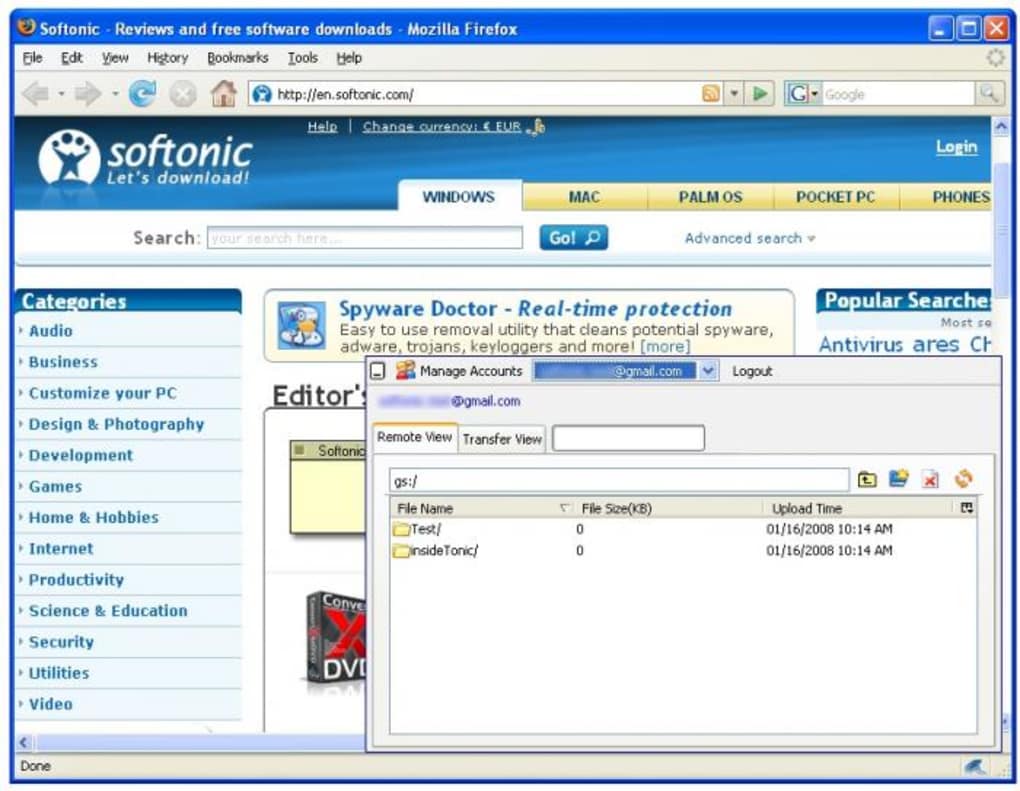
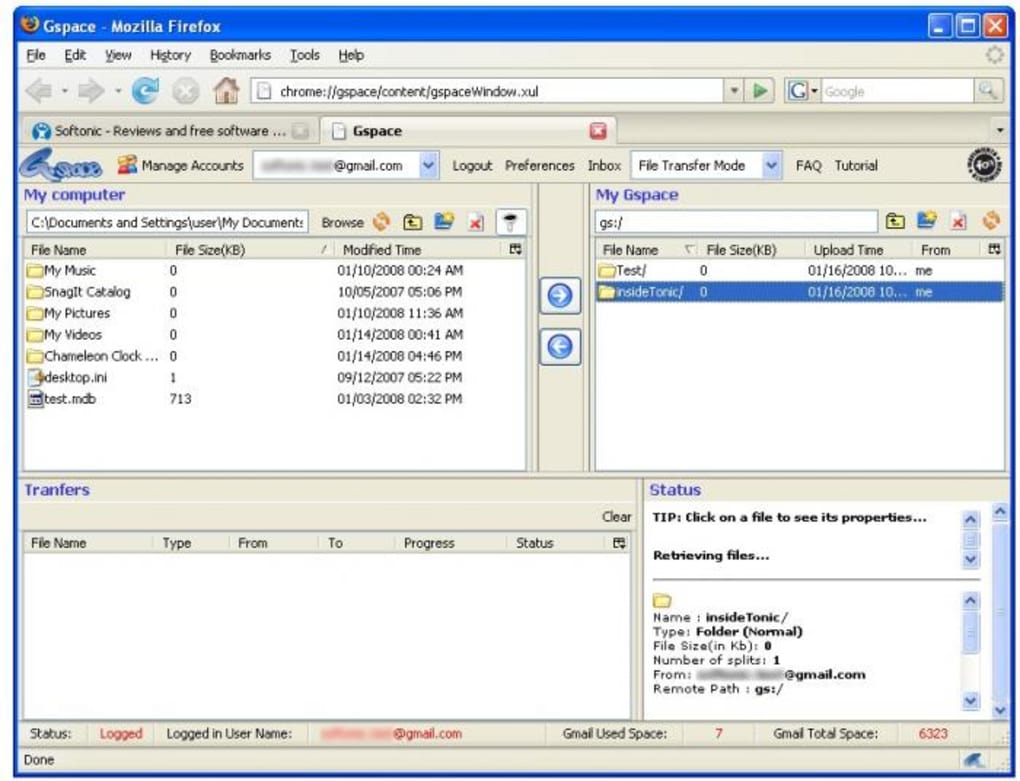
- Une fois authentifié, allez dans Outils → Gestionnaire GSpace pour ouvrir l’interface de gestion des fichiers. Vous pouvez y créer des dossiers, télécharger des fichiers et voir les éléments déjà stockés dans votre compte Gmail.
- Pour télécharger un document, faites‑le glisser sur la fenêtre du gestionnaire ou cliquez sur « Ajouter des fichiers » et sélectionnez-le depuis votre disque local. Le fichier sera joint à un e‑mail caché dans votre dossier « Tous les messages », où GSpace suit la structure de stockage.
- Le téléchargement fonctionne de la même manière : sélectionnez un fichier et cliquez sur « Télécharger » pour l’enregistrer localement. GSpace décompressera automatiquement la pièce jointe si elle a été compressée lors du téléchargement.
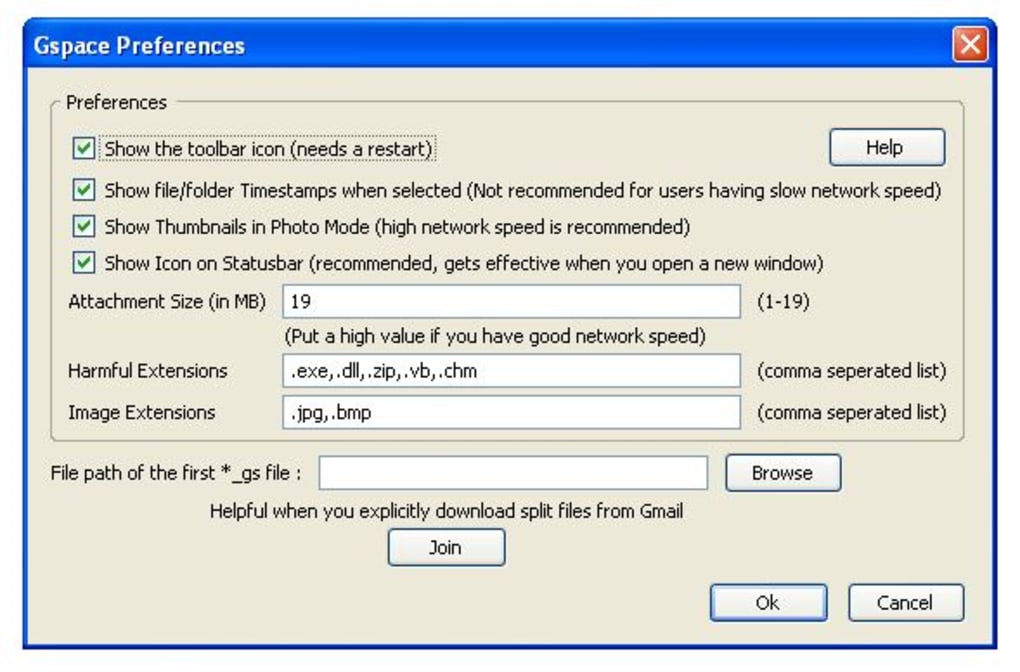
- Pour des sauvegardes régulières, vous pouvez activer l’option « Synchronisation automatique » dans le panneau des paramètres. Cela maintient la liste des fichiers actualisée toutes les quelques minutes, vous assurant de toujours voir la dernière version de vos documents.
Conseils pour des performances optimales : Parce que GSpace dépend des limites de pièces jointes de Gmail (25 Mo par fichier), envisagez de compresser les gros PDF ou de diviser les grands ensembles de données en morceaux plus petits avant le téléchargement. De plus, évitez d’utiliser l’extension comme dépôt principal pour des médias haute résolution ; pour ces scénarios, un service cloud dédié est plus approprié. Enfin, rappelez‑vous que GSpace ne remplace pas les fonctionnalités de collaboration de Google Drive — si vous avez besoin d’édition ou de partage en temps réel, continuez à utiliser Drive en parallèle avec GSpace pour de simples sauvegardes.
Compatibilité, avantages et inconvénients, et FAQ
Support du système d'exploitation : Windows 10/11, macOS 10.15 ou version ultérieure, Linux (toute distribution qui exécute Firefox), Android (Firefox pour Android), iOS (Firefox pour iOS). En tant qu’extension basée sur le navigateur, GSpace fonctionne partout où Firefox est disponible, ce qui en fait une solution multiplateforme sans besoin d’installeurs séparés.
Avantages
- Entièrement gratuit – utilise le stockage Gmail existant.
- Aucun compte cloud séparé requis.
- Prend en charge plusieurs comptes Gmail simultanément.
- Fonctionne en arrière‑plan, synchronisant automatiquement les fichiers.
- Transmission HTTPS sécurisée et authentification propre à Google.
Inconvénients
- Taille de fichier limitée au plafond de 25 Mo des pièces jointes de Gmail.
- Les vitesses de transfert dépendent de la bande passante d’envoi de Gmail et peuvent être plus lentes que les services dédiés.
- Manque de fonctionnalités avancées de partage et de collaboration.
- Interface basique ; aucune prévisualisation intégrée pour tous les formats.
- Dépend de Firefox ; non disponible pour Chrome ou Edge.
FAQ
GSpace est‑il vraiment gratuit, ou y a‑t‑il des coûts cachés ?
GSpace lui‑même est gratuit à télécharger et à utiliser. Il ne consomme que le quota de stockage déjà attribué à votre compte Gmail, donc il n’y a pas de frais supplémentaires sauf si vous dépassez la limite gratuite de 15 Go de Google, auquel cas vous devrez passer à un plan Google One.
Puis‑je partager des fichiers stockés avec GSpace avec d’autres personnes ?
GSpace ne fournit pas de lien de partage intégré. Pour partager un fichier, vous devez le télécharger puis le joindre à un message Gmail normal ou utiliser les fonctions de partage de Google Drive.
Que se passe‑t‑il si je désinstalle l’extension ?
Désinstaller GSpace ne supprime que le module du navigateur. Tous les fichiers restent stockés en toute sécurité dans votre compte Gmail sous forme de pièces jointes cachées, vous pouvez donc réinstaller l’extension plus tard et les récupérer.
Existe‑t‑il une limite au nombre de comptes Gmail que je peux connecter ?
Il n’y a pas de limite codée en dur ; vous pouvez ajouter autant de comptes Gmail que vous le souhaitez. Les performances peuvent se dégrader si vous gérez des dizaines de comptes simultanément, mais pour un usage personnel ou professionnel typique, quelques comptes fonctionnent parfaitement.
GSpace fonctionne‑t‑il sur les navigateurs mobiles ?
Oui, tant que vous utilisez Firefox pour Android ou iOS. La version mobile offre les mêmes fonctionnalités de base, bien que l’interface soit simplifiée pour s’adapter aux écrans plus petits.
Note globale : 4.2/5
TechGuru Reviews
GSpace propose une solution ingénieuse et gratuite pour quiconque a besoin d’un stockage cloud sans quitter l’environnement Gmail. Sa simplicité et son modèle sans coût sont ses atouts majeurs, tandis que l’absence de prise en charge des gros fichiers l’empêche de concurrencer des services lourds comme Dropbox ou Google Drive. Pour les flux de travail centrés sur les documents, c’est un compagnon pratique qui fonctionne discrètement en arrière‑plan.
Conclusion et appel à l'action
Dans un paysage saturé de plateformes cloud basées sur l’abonnement, GSpace se démarque comme une alternative pratique et sans frais qui exploite directement le stockage que vous payez déjà avec Google. Son implémentation exclusive à Firefox peut sembler limitante pour les adeptes de Chrome, pourtant la conception légère de l’extension, sa prise en charge multi‑compte et sa gestion sécurisée via HTTPS en font un outil précieux pour les étudiants, les travailleurs à distance et quiconque déplace régulièrement des documents entre appareils. Bien que vous ne remplaciez pas un service Drive complet avec GSpace, vous gagnerez un espace de sauvegarde fiable pour les PDF, feuilles de calcul, présentations et petits fichiers multimédias—tout cela accessible en un seul clic.
Prêt à donner une seconde utilité à votre boîte de réception Gmail ? Téléchargez GSpace aujourd’hui, configurez vos comptes et commencez à stocker des fichiers sans dépenser un centime. Gardez vos documents importants à portée de main, profitez de la synchronisation automatique en arrière‑plan et bénéficiez de l’infrastructure de sécurité fiable de Google. Si vous avez besoin d’une solution simple et gratuite pour le stockage quotidien de fichiers, GSpace est la réponse que vous cherchiez.







